登录
概述
管理员登录模块是系统安全访问的第一道防线,用于验证管理员身份并授予相应的系统管理权限。本文档详细介绍管理员登录系统的各种方式、操作步骤、安全策略及常见问题处理方法。
访问路径
常规访问
- 打开浏览器,输入系统管理端URL:
http://mgt.maxkey.top/maxkey-mgt/ - 系统显示管理员登录界面

备用访问
当主登录页面无法访问时,可通过以下路径登录:
- 访问用户端首页:
http://sso.maxkey.top/maxkey/ - 点击页面顶部的 后台 链接
- 跳转至管理员登录界面
登录界面说明
管理员登录界面包含以下关键元素:
- 系统标识区:显示系统名称及Logo
- 登录表单区:根据选择的登录方式显示相应的输入表单 (仅支持用户名密码登录方式)
- 安全提示区:显示当前登录环境安全状态及提示信息
- 辅助功能区:包含忘记密码、语言切换、帮助链接等功能
- 版权信息区:显示系统版本及版权声明
登录方式及操作步骤
1. 用户名密码登录
这是系统默认的基础登录方式,适用于所有管理员账户。
操作步骤:
- 在登录方式切换区选择 用户名密码登录
- 在登录表单中输入以下信息:
- 管理员账号:输入管理员用户名或邮箱
- 密码:输入账户密码(区分大小写)
- 验证码:输入页面显示的图形验证码
- 点击 登录 按钮
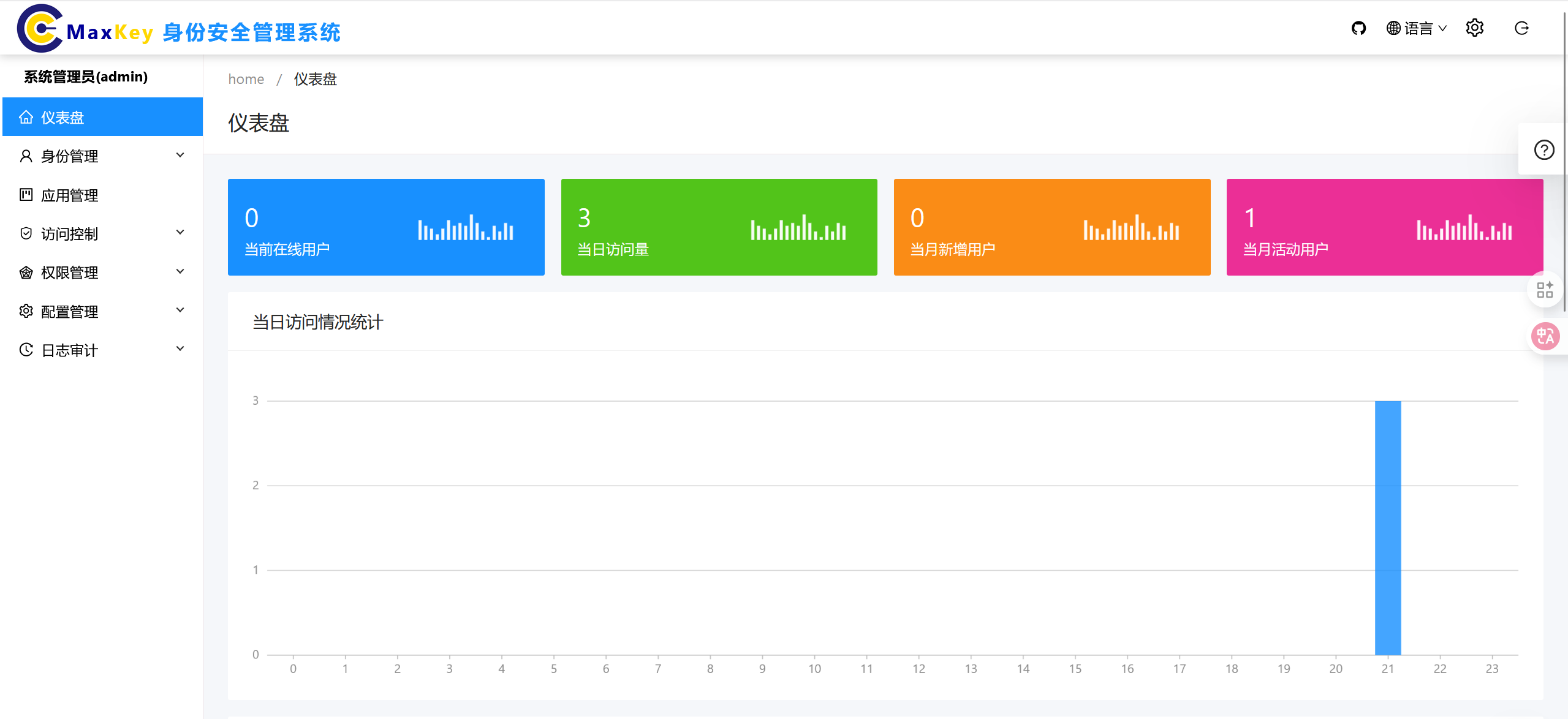
- 验证通过后,系统自动跳转至管理员控制台首页
退出登录
退出登录时,请务必点击 退出 图标,以安全退出系统。

登录异常处理
登录页面无法访问
- 检查网络连接是否正常
- 确认服务器是否正常运行
- 检查访问端口是否正确
- 清除浏览器缓存后重试
- 尝试使用其他浏览器或设备
- 联系系统运维人员检查服务状态
常见问题解答
Q1: 为什么输入正确的用户名密码却无法登录?
A1: 可能原因及解决方法:
- 账户已被锁定:等待解锁或联系其他管理员解锁
- IP地址受限:使用允许的IP地址登录或联系管理员添加IP白名单
- 密码已过期:联系管理员重置密码
- 浏览器缓存问题:清除浏览器缓存或使用隐私模式尝试
- 账户已被禁用:联系超级管理员检查账户状态
Q2: 登录后系统提示"权限不足"是什么原因?
A3: 可能原因:
- 账户权限已被修改或撤销
- 当前登录角色不具备管理端访问权限
- 会话已过期,需重新登录
- 账户处于待激活状态 解决方法:联系超级管理员检查并调整账户权限
Q4: 如何查看管理员登录日志?
A4: 系统记录所有管理员登录活动,可通过以下路径查看:
- 使用超级管理员账户登录
- 进入 审计 -> 系统登录日志
- 可查看登录时间、IP地址、设备信息、登录状态等详细记录
Q5: 单点登录失败如何处理?
A5: 单点登录失败的排查步骤:
- 确认企业单点登录系统是否正常运行
- 检查浏览器是否阻止了重定向
- 清除浏览器Cookie后重试
- 联系系统管理员检查单点登录配置
- 作为临时解决方案,可使用用户名密码方式登录