同步器管理
概述
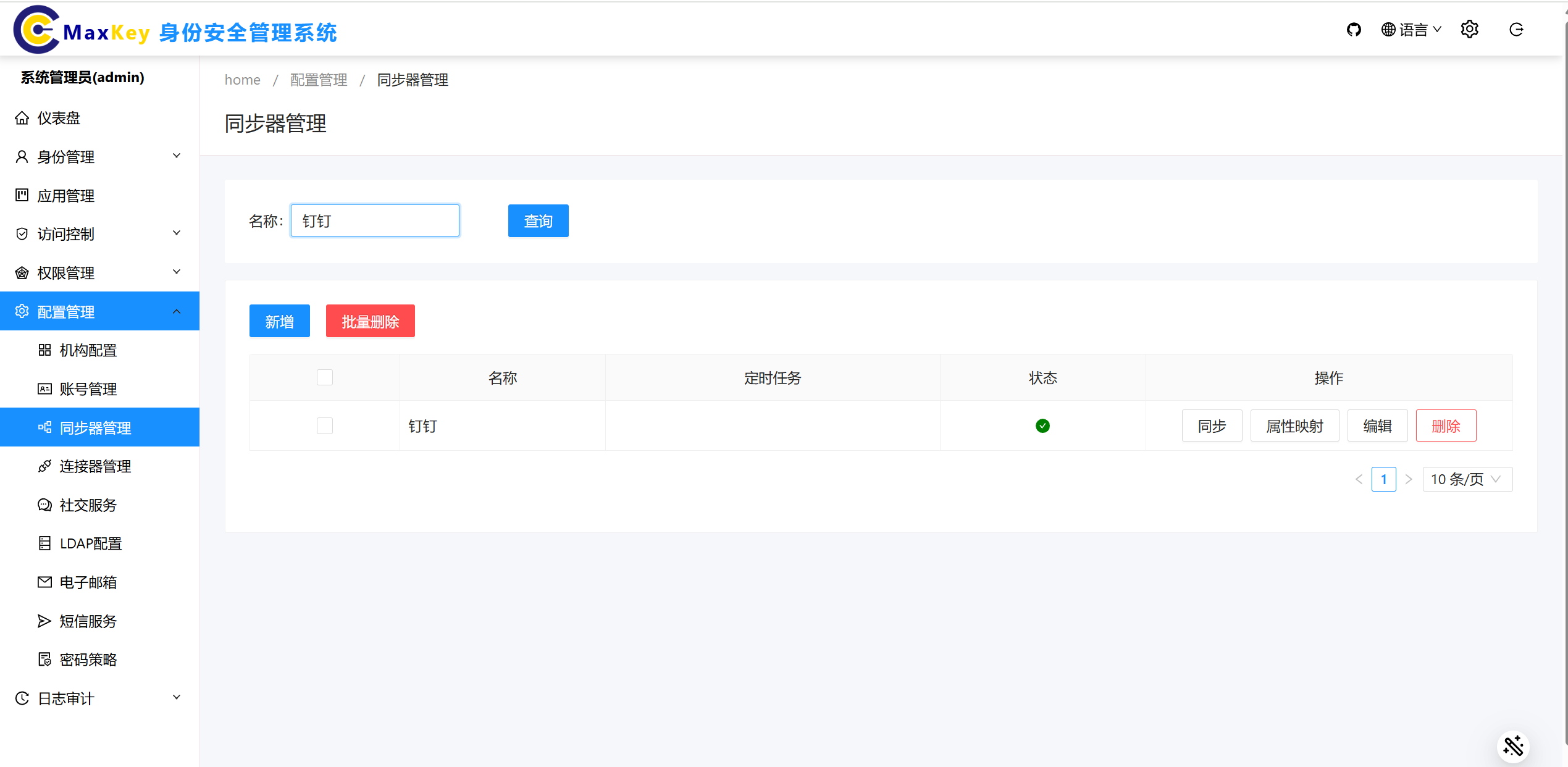
同步器管理模块用于配置和管理不同应用系统之间的数据同步策略,支持查询、新增、编辑、同步和删除操作,确保各应用系统间的数据一致性。
访问路径
登录管理控制台 → 配置管理 → 同步器管理
界面说明
同步器管理界面主要包含以下元素:
- 查询区:包含策略名称搜索框和查询按钮
- 策略列表:展示已配置的同步策略,包含策略名称、应用名称、同步状态、创建时间等信息
- 操作按钮:包含新增、同步、编辑、删除等功能按钮
功能操作
查询策略
- 在查询框中输入策略名称(如"钉钉")
- 点击查询按钮
- 系统将显示匹配的策略信息,包括策略名称、关联应用、同步状态等
新增策略
- 点击新增按钮,打开新增策略对话框
- 填写以下信息:
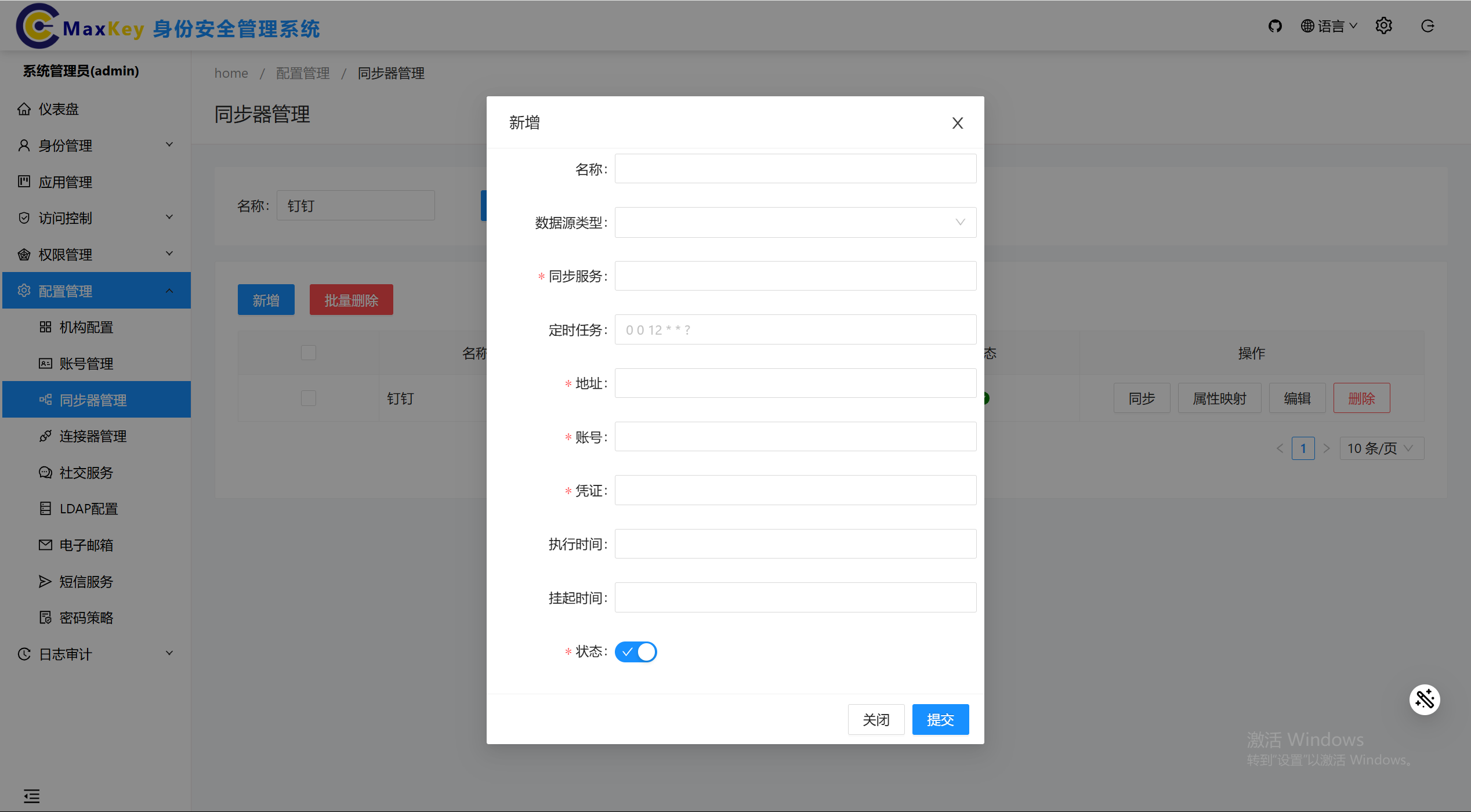
- 点击保存按钮,完成策略创建
- 系统提示"策略创建成功",返回策略列表
编辑策略
- 在策略列表中,勾选需要编辑的策略名称
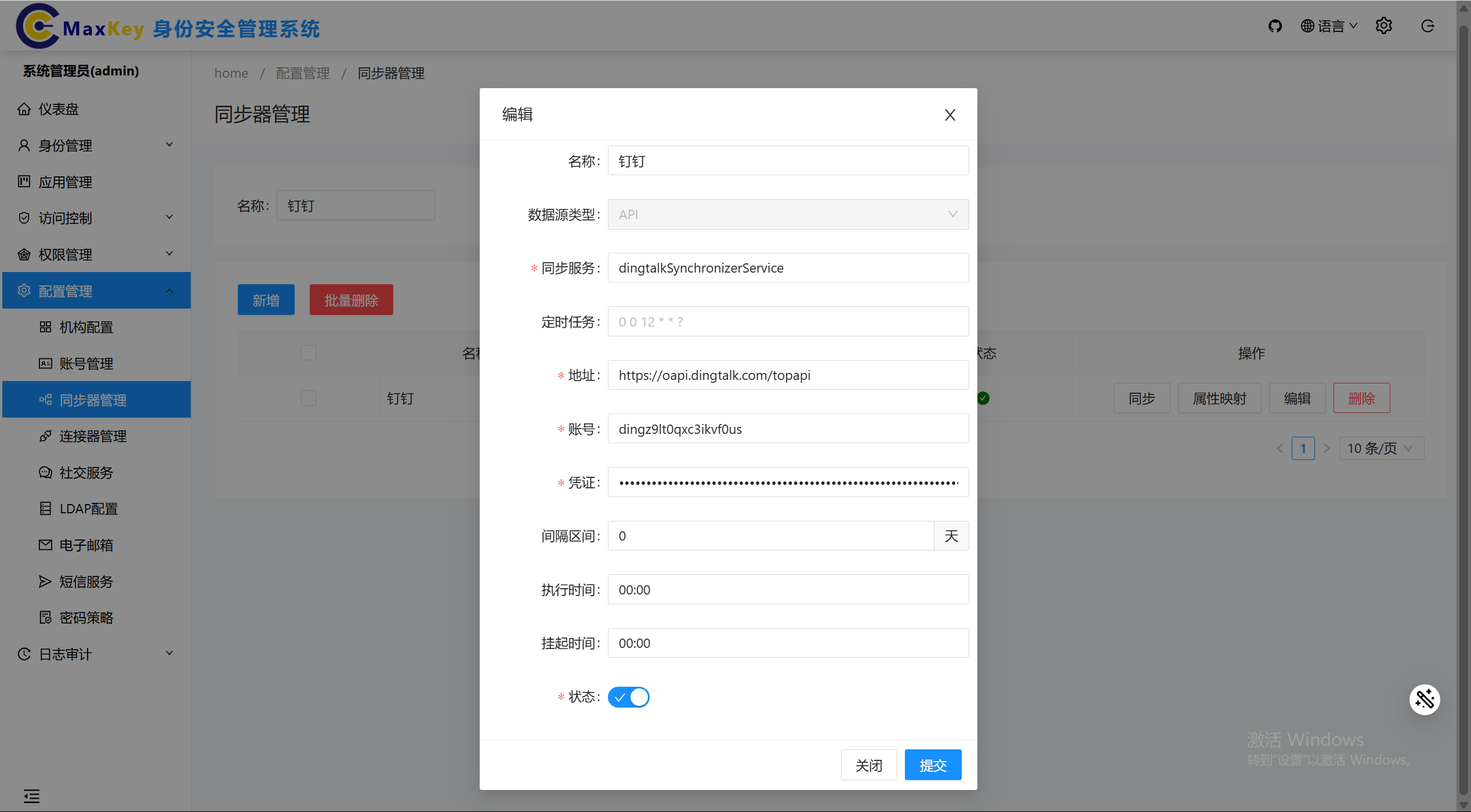
- 点击编辑按钮,打开编辑策略对话框
- 修改需要更新的信息(如同步周期、同步字段等)
- 点击保存按钮,完成策略更新
- 系统提示"策略更新成功",返回策略列表
同步策略
- 在策略列表中,勾选需要同步的策略名称
- 点击同步按钮
- 系统弹出确认对话框,提示"确定要同步选中的策略吗?"
- 点击确定按钮,系统开始执行同步操作
- 同步过程中,状态列会显示"同步中"
- 同步完成后,状态列更新为"同步成功",并提示"策略同步成功"
属性映射
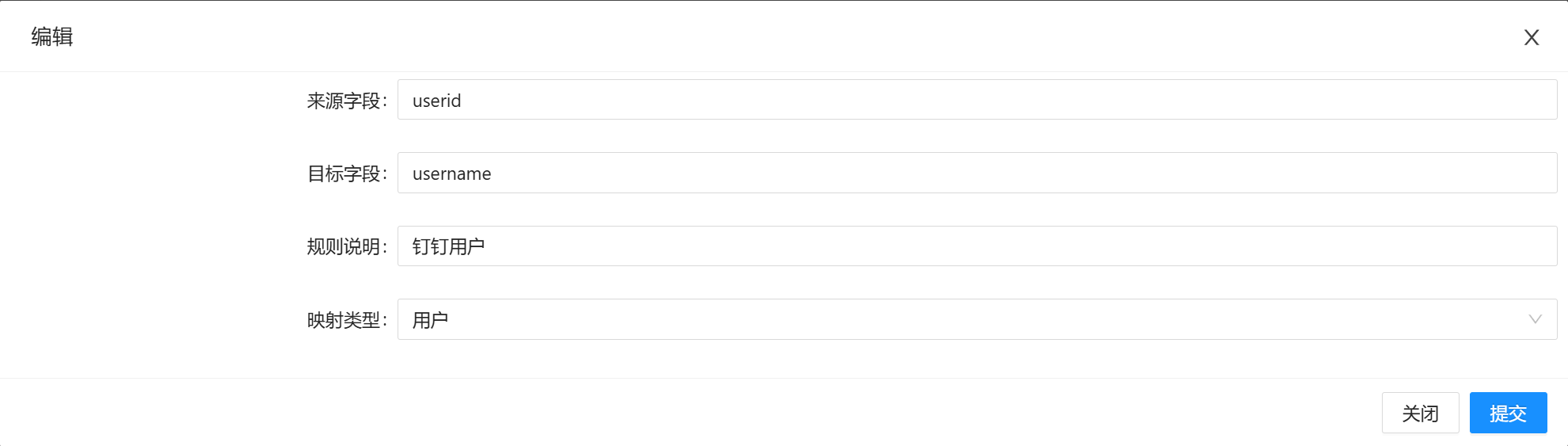
- 可以进行属性映射,将源应用的字段映射到目标应用的字段。
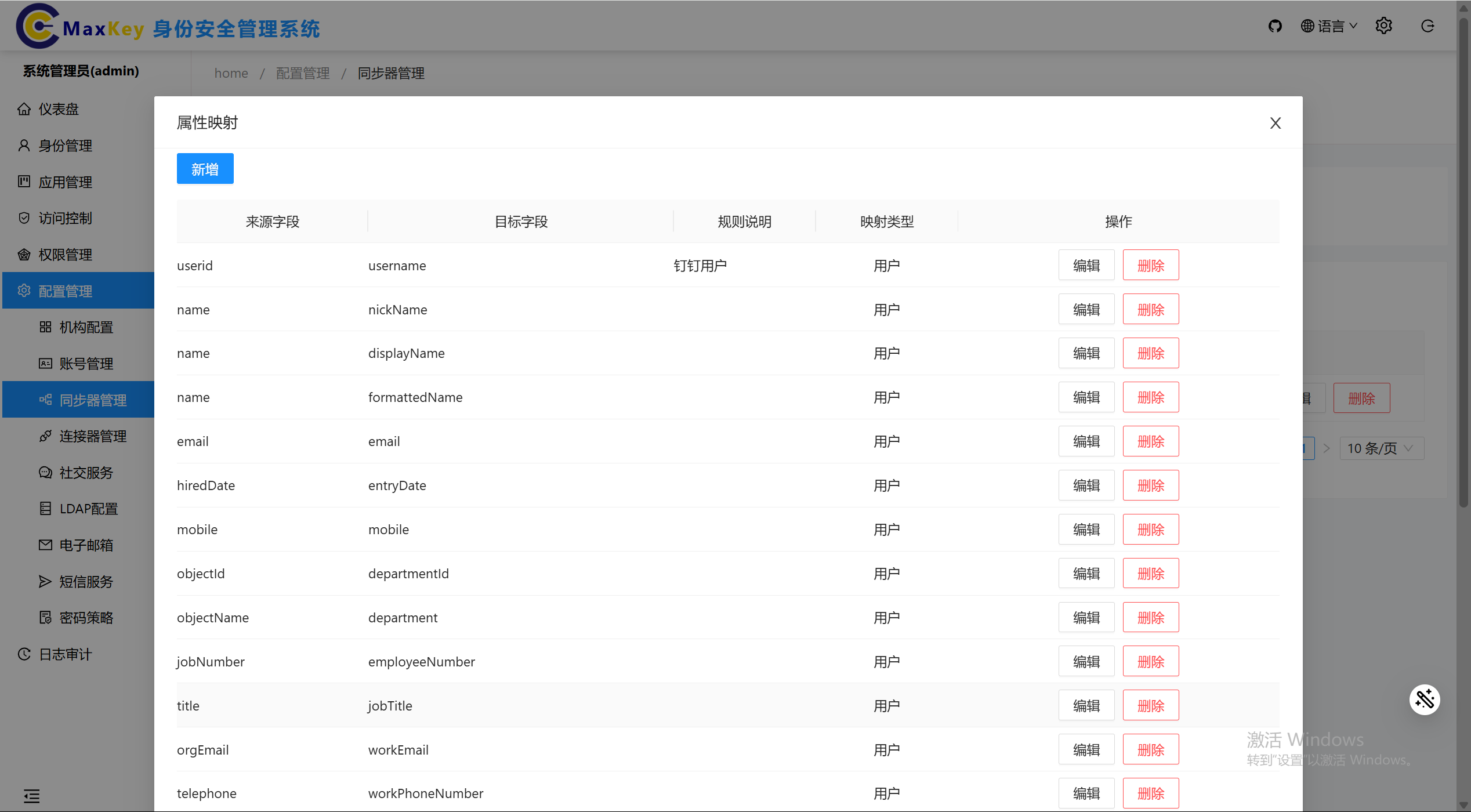
- 可以编辑属性映射
删除策略
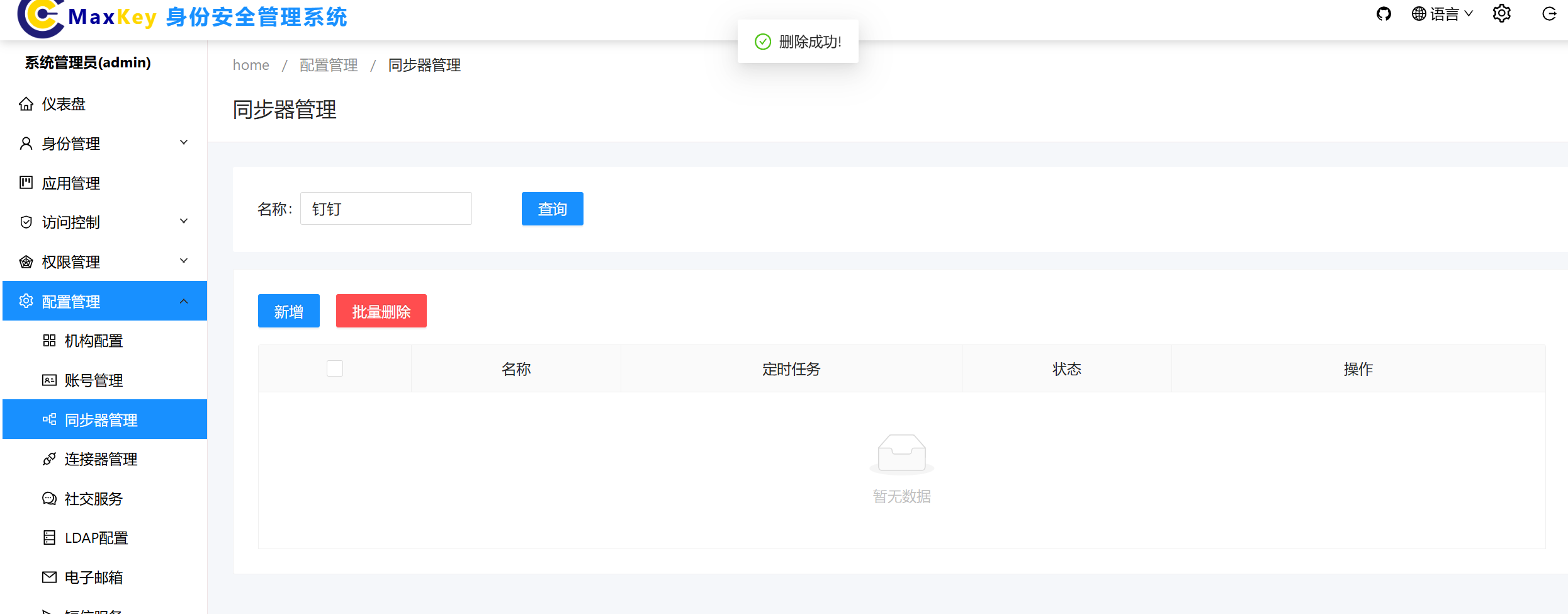
- 在策略列表中,勾选需要删除的策略名称
- 点击删除按钮
- 系统弹出确认对话框,提示"确定要删除选中的策略吗?删除后不可恢复!"
- 点击确定按钮,系统执行删除操作
- 系统提示"策略删除成功",策略从列表中移除
注意事项
- 同步操作可能会影响关联应用的数据,请谨慎执行
- 增量同步仅同步上次同步后变更的数据,全量同步会覆盖目标应用的对应数据
- 删除策略前,请确保该策略不再被其他功能依赖
- 同步周期设置过短可能会增加系统负担,建议根据实际业务需求合理设置
常见问题解答
Q1: 同步失败怎么办?
A1: 同步失败后,状态列会显示"同步失败",点击状态可查看失败原因。常见原因包括网络连接问题、目标应用权限不足或数据格式不匹配。解决问题后,可重新执行同步操作。
Q2: 如何查看同步历史记录?
A2: 点击策略名称右侧的"历史"按钮,可查看该策略的同步历史记录,包括同步时间、同步状态、同步数据量等信息。
Q3: 可以同时同步多个策略吗?
A3: 可以,在策略列表中勾选多个策略,然后点击同步按钮即可同时同步多个策略。